
Udostępnianie plików Windows openSUSE SAMBA

Tagi: SAMBA
Poniżej opiszę w jaki sposób skonfigurować openSUSE aby móc przeglądać pliki udostępnione w systemie Windows a w drugiej części artykułu opiszę w jaki sposób skonfigurować serwer SAMBA, który umożliwi nam udostępnianie plików openSUSE dla Windowsa. Opis przygotowany na openSUSE 12.1, Windows 7 i Windows XP ale konfiguracja powinna być analogiczna dla innych wydań openSUSE oraz Windows. Przedstawiona została tylko podstawowa konfiguracja.

Przeglądanie plików znajdujących się na Windowsie w openSUSE
Domyślnie ustawienia firewalla uniemożliwiają przeglądanie udostępnionych przez windows zasobów sieciowych.
W celu zmian ustawienia firewalla należy uruchomić YaST
Start >> Komputer >> Yast
a następnie wybrać kategorię Zabezpieczenia i użytkownicy a z niej Zapora sieciowa
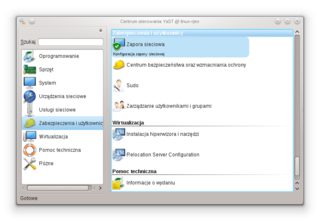
W opcjach zapory sieciowej przechodzimy do kategorii: Dozwolone usługi
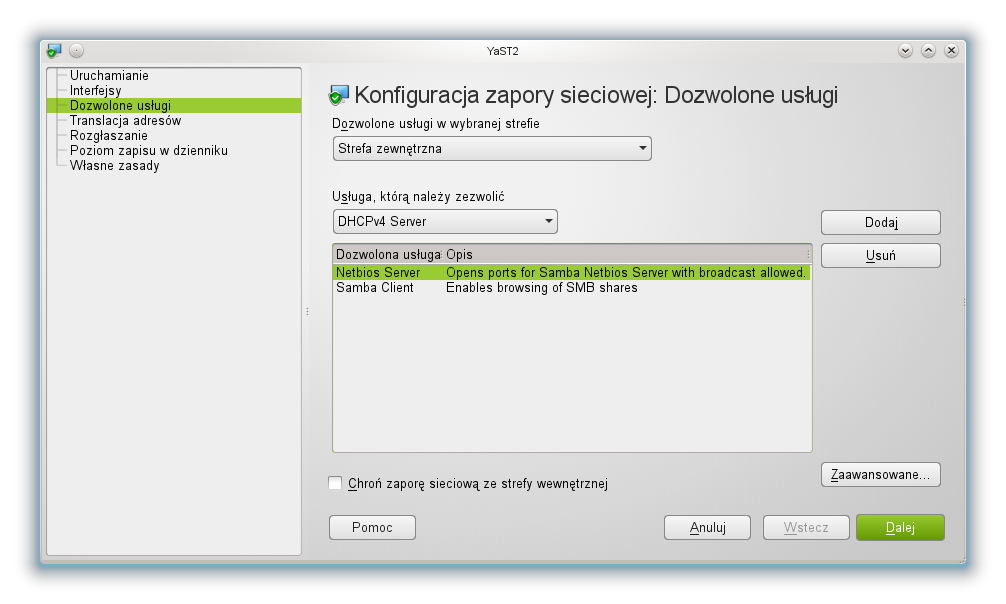
Korzystając z listy wyboru: Usługa, którą należy zezwolić oraz przycisku Dodaj, dodajemy następujące pozycje:
Netbios Server
Samba Client
Zapisujemy zmiany i zalecałbym zrestartować komputer.
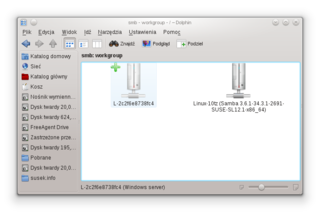
Po restarcie zasoby sieciowe możemy przeglądać korzystając z Dolphin'a, wybierając w lewym menu Sieć a następnie
Zasoby Samby >> Grupa robocza >> Komputer >> udostępniany zasób.
UWAGA!
Czasami pomimo poprawnego skonfigurowania zapory sieciowej przeglądanie grupy roboczej lub zasobów komputera kończy się komunikatami:
Przekroczony czas operacji na serwerze....
lub
Nie można połaczyć się z serwerem przy dostępie do smb://....
W takim przypadku pozostaje nam tylko anulować bierzącą prube połaczenia klikając na czerwony krzyżyk koło informacji o błędzie i ponowna próba połączenia przez naciśnięcie klawisza F5
Udostępnianie plików znajdujących się na openSUSE
Aby móc udostępniać pliki musimy zainstalować serwer SAMBA polecam poniższy 1-click install

Po instalacji musimy skonfigurować serwer SAMBA dlatego uruchamiamy YaST
Start >> Komputer >> YaST
Następnie w kategorii Usługi sieciowe wybieramy Serwer Samba

Uruchomi się Wizard składający się z 3 kroków:
KROK 1 (grupa robocza) - podajemy nazwe grupy roboczej w jakiej będziemy udostępniac zasoby - ważne aby na komputerach z Windows była ustawiona taka sama nazwa grupy roboczej

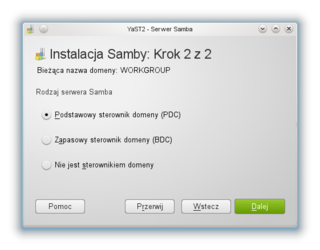
KROK 2 (Rodzaj serwera SAMBA) - pozostawiamy domyślny wybór: Podstawowy sterownik domeny (PDC)
KROK 3 (Ogólne ustawienia) - tutaj ważne jest aby zaznaczyć:
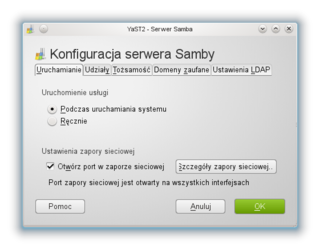
Uruchamianie usługi: Podczas uruchamiania systemu
Ustawienia zapory sieciowej >> Otwórz port w zaporze sieciowej: TAK
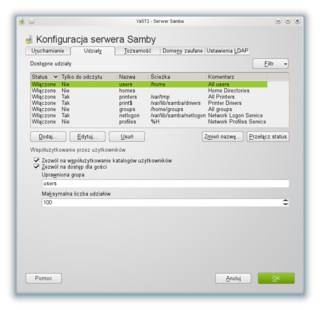
Następnie w zakładce Udziały zaznaczamy:
Współdzielenie przez użytkowników >> Zezwól na współużytkowanie katalogów użytkowników: TAK
Współdzielenie przez użytkowników >> Zezwól na dostęp dla gości: TAK *)
*) Jeśli nie zaznaczymy tej opcji dostęp do katalogu spod innego komputera będzie wymagał podania loginu i hasła
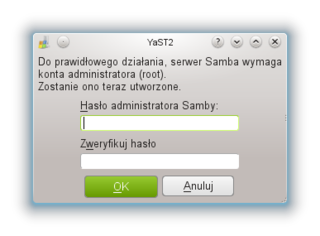
Aby zakończyć konfigurację musimy ustawić hasło administratora SAMBA
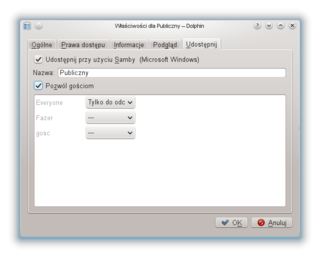
Teraz pozostaje tylko udostępnić zasoby:
Klikamy prawym klawiszem myszki na katalog do udostępnienia a następnie w karcie Udostępnij:
Udostępnij przy użyciu Samby (Microsoft Windows): TAK
Pozwól gościom: TAK *)
*) Jeśli nie zaznaczymy tej opcji dostęp do katalogu spod innego komputera będzie wymagał podania loginu i hasła
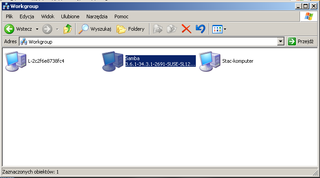
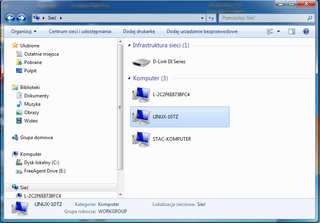
Oto efekty:
Windows XP
Windows 7
Irzinek Data: 2012-06-10 21:39:51Odpowiedz
Super
Wszystko zadziałało - artykuł jest na 6!

Gość Data: 2012-09-06 10:29:07Odpowiedz
zgadzam się
Nieoceniony poradnik! Dzięki
Piotr Data: 2012-09-28 13:25:59Odpowiedz
linuxsrynux
No owszem, komputer widać, ale pliku do folderu skopiować się nie da. Żebym niewiadomo co robił to dostaję komunikat że dostęp zabroniony... I co w takim przypadku?
Gość Data: 2013-04-16 14:11:03Odpowiedz
uu
javascript:ac_smilie('  ')
') 
Gość Data: 2013-04-16 14:11:23Odpowiedz
uus
Pozdro dla 3TI
ktoś Data: 2013-12-22 14:35:06Odpowiedz
Opensuse 13.1
Jakby komuś samba nie działała to jako root w konsoli logprof i dajemy Allow potem zapisujemy.
https://forums.opensuse.org/english/get-technical-help-here/network-internet/493647-cannot-start-samba-after-opensuse-13-1-upgrade.html
dzordzyk Data: 2016-02-02 14:06:36Odpowiedz
fejk
artykuł na 1, nie działa
Xerun Data: 2017-02-14 18:25:03Odpowiedz
Prawie działa
Jak zrobić aby dać gościowi uprawnienia do dodawania plików w folderach udostępnionych?
Twój komentarz został donany
TWOJA NAZWA Data: 2021-06-15 12:07:35Odpowiedz
Dzuala
No dziala ale mialem problem z ukosnikami
 kanał RSS portalu SUSEk.info


Komentarze (9)