
Udostępnianie drukarki
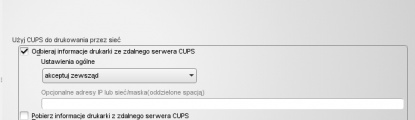
Jeśli mamy już zainstalowaną drukarkę możemy udostępnić ją przez naszą sieć lokalną innym komputerom aby mogły tez z niej korzystać.

Uruchamiamy Yast i wybieramy pozycję Sprzęt >> Drukarka
Musimy mieć już zainstalowaną drukarkę (patrz instalacja drukarki)
Wybieramy "Udostępnianie drukarek"
Zaznaczamy "Zezwól na zdalny dostęp" a następnie dodajemy interfejs karty sieciowej naszego połączenia internetowego z którego korzystamy aby połączyć się z innymi komputerami, którym chcemy udostępnić nasza drukarkę klikając w: Dodaj w sekcji Przez interfejsy sieciowe określone poniżej .
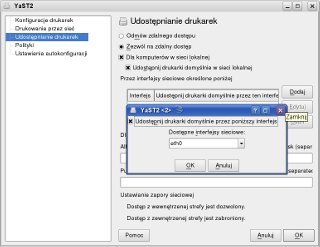
Akceptujemy zmiany oraz ostrzeżenia.
Teraz musimy otworzyć port sieciowy zdalnego drukowania w zaporze sieciowej aby inne komputery mogły z niego korzystać.
UWAGA:
Poniższy opis ma zastosowanie jeśli w komputerze znajduje się tylko jedna karta sieciowa i jest on połączony z siecią Internet poprzez sieć lokalną , w której znajdują się inne komputery dla których ma być dostępna drukarka.
Uruchamiamy YaST >> Użytkownicy i zabezpieczenia a następnie Zapora sieciowa
Wybieramy pozycje Dozwolone Usługi z lewego menu i tam z listy wyboru: Usługa, którą należy zezwolić wybieramy cups i klikamy Dodaj

Zapisujemy wszystkie zmiany.
Instalacja drukarki sieciowej na komputerze kliencie
Uruchamiamy YaST >> Sprzęt >> Drukarka
Wybieramy z lewego menu "Drukowanie przez sieć" a następnie zaznaczamy "Czy wszystkie wydruki mają być bezpośrednio przez jeden zdalny serwer CUPS" i w miejsce adresu wpisuje adres IP komputera z podpiętą drukarką, a następnie klikamy testuj.

Jeśli wszystko skonfigurowaliśmy prawidłowo wyświetli się komunikat iż serwer jest dostępny prze port 631
Akceptujemy zmiany i testujemy konfiguracje klikając na: Drukuj strone testową

Jeśli strona testowa wydrukowała się prawidłowo mamy prawidłowo skonfigurowaną drukarkę. Zamykamy okno konfiguracji klikając OK
Gość Data: 2012-01-13 12:39:09Odpowiedz
drukarka seciowa
dodawałem drukarkę sieciową zgodnie z instrukcją. Otrzymałem:
Serwer '192.168.1.7' nie jest dostępny przez port 631 (IPP/CUPS)
Serwer '192.168.1.7' odpowiada na sygnał "ping" w sieci.
===========================================================
NPI16CCF8.home [192.168.1.7] 631 (ipp) : Connection refused
PING 192.168.1.7 (192.168.1.7) 56(84) bytes of data.
64 bytes from 192.168.1.7: icmp_req=1 ttl=255 time=1.24 ms
--- 192.168.1.7 ping statistics ---
1 packets transmitted, 1 received, 0% packet loss, time 0ms
rtt min/avg/max/mdev = 1.240/1.240/1.240/0.000 ms
Co zrobić? pod winda drukarka działa bez zarzutu..
Gość Data: 2012-01-15 20:15:49Odpowiedz
Re: drukarka seciowa
pod drugim komputerem najprościej sprawdzić wpisując adres IP serwera drukarki z portem 631 np.: 10.0.0.78:631 jak otworzy się strona CUPS to znaczy że wszystko działa jak nie to najprawdopodobniej zapora serwera blokuje i trzeba odblokować
Twój komentarz został donany
matrix Data: 2015-05-21 19:00:32Odpowiedz
problem bo brak
A ja mam problem bo najzwyczajniej nie mam CUPS. Niby zainstalowane ale wybrać nie mogę bo nie ma na liście...
 kanał RSS portalu SUSEk.info
.jpg)
.jpg)
.jpg)

Komentarze (3)