
Instalacja openSUSE 12.1

Tagi: openSUSE 12.1, Zainstaluj openSUSE
Poniżej został opisany cały przebieg domyślnej instalacji wraz z zrzutami ekranu poszczególnych etapów . Instalacja została przeprowadzona z użyciem płyty DVD dla procesora 32 bitowego. Sam proces instalacji zajmuje kilkadziesiąt minut i wymaga około 10GB wolnego miejsca na dysku oraz minimum 512 MB pamięci ram dla instalacji ze środowiskiem graficznym GNOME lub KDE. Zapraszamy wszystkich do pobrania przetestowania openSUSE 12.1

Linki do obrazów ISO znajdują się tutaj: Pobierz openSUSE 12.1
Aby przeprowadzić proces instalacji nasz komputer musi umożliwiać uruchomienie systemu z płyty DVD. W większości przypadków nie wymaga to od nas żadnych ingerencji jeżeli jednak w twoim przypadku komputer nie uruchamia się z płytki zapoznaj się z instrukcją obsługi lub poszukaj odpowiedniej opcji w BIOS'ie.
Opis jak przygotować dysk USB (Pendrive) do instalacji openSUSE znajduje się tutaj.
http://www.susek.info/article/Instalacja-openSUSE-z-dysku-USB.shtml
Po uruchomieniu systemu z płyty/USB instalacyjnej wyświetli się menu wyboru akcji:
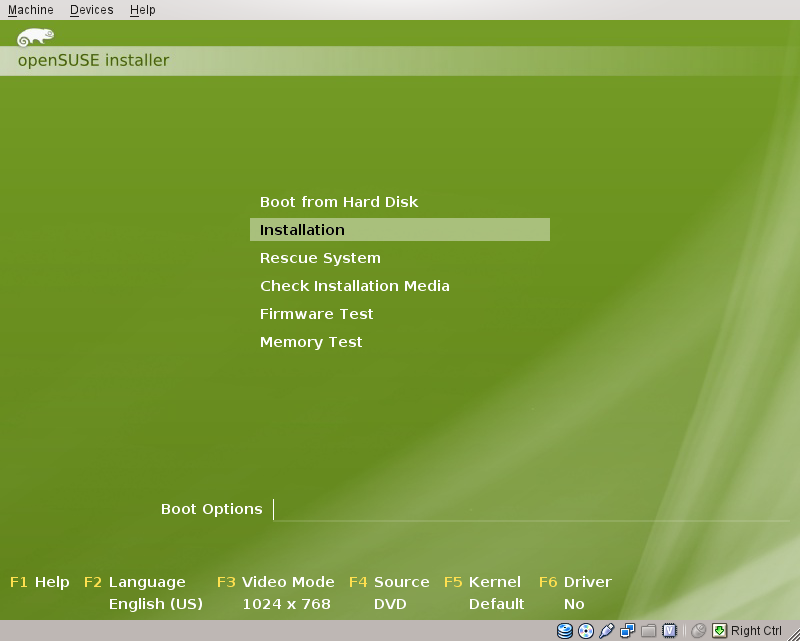
- Uruchomienie z dysku twardego (Boot from Hard Disk) - uruchamia już zainstalowany system operacyjny w naszym przypadku oznacza to rezygnacje z instalacji
- Instalacja (Installation) Instalacja openSUSE 11.4 aby przejść do instalacji należy strzałkami wybrać tą opcję (polecam wstrzymać się z z uruchamianiem instalacji - patrz następny etap)
- System ratunkowy (Rescue System) - uruchamia system w trybie tekstowym bezpośrednio z płyty
- Sprawdź płytę instalacyjną (Check Installation Media) - umożliwi nam sprawdzenie czy nagrana przez nas płyta jest sprawna (w przypadku zawieszania się instalacji - zaleca się przeprowadzenie tego testu)
- Test oprogramowania sprzętowego (Firmware Test) - narzędzie dla zaawansowanych użytkowników, które umożliwi nam sprawdzenie kompatybilności sprzętu z Linuksem
- Test pamięci (Memory Test) - narzędzie umożliwiające sprawdzenie czy pamięć operacyjna w komputerze jest uszkodzona (Linuks jest bardzo wrażliwy na uszkodzenia pamięci dlatego zalecane jest wykonanie tego testu jeśli mamy problem z zawieszającą się instalacją)
Aby zmienić język instalacji należy poprzez klawisz F2 wybrać strzałkami język polski i dopiero teraz rozpocząć instalację klikając klawisz ENTER
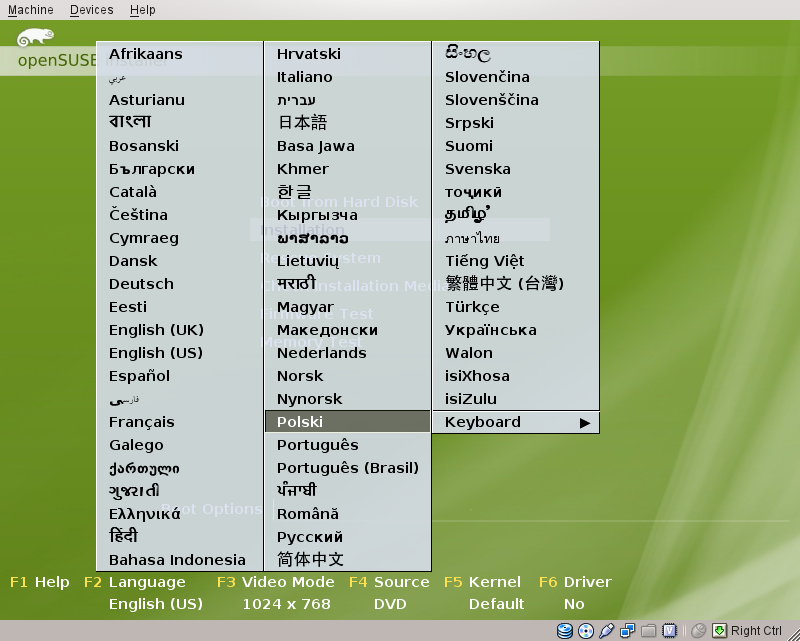
Po załadowaniu się instalatora mamy jeszcze jedną możliwość wybrania języka systemu i układu klawiatury. Dodatkowo zaprezentowana jest Umowa licencyjna, która nie jest dostępna w języku polskim.

Następnie wybieramy Tryb instalacji do wyboru mamy:

- Nowa instalacja - Instalacją z formatowaniem partycji bez zachowania wcześniejszych ustawień, programów plików etc.
- Aktualizacja - Instalacja openSUSE 11.4 na starszej wersji systemu z zachowaniem ustawień części programów (cześć programów, które nie posiadają aktualizacji może nie działać na nowszej wersji - w większości przypadków są to programy dodatkowe nie dostępne na płycie instalacyjnej)
Na potrzeby tego artykułu skorzystano z domyślnie zaznaczonej opcji "Użyj automatycznej konfiguracji" - w większości przypadków nie ma potrzeby na odznaczanie tej opcji.
Wybór strefy czasowej - system automatycznie wybiera prawidłowo Polskę i naszą strefę czasową.
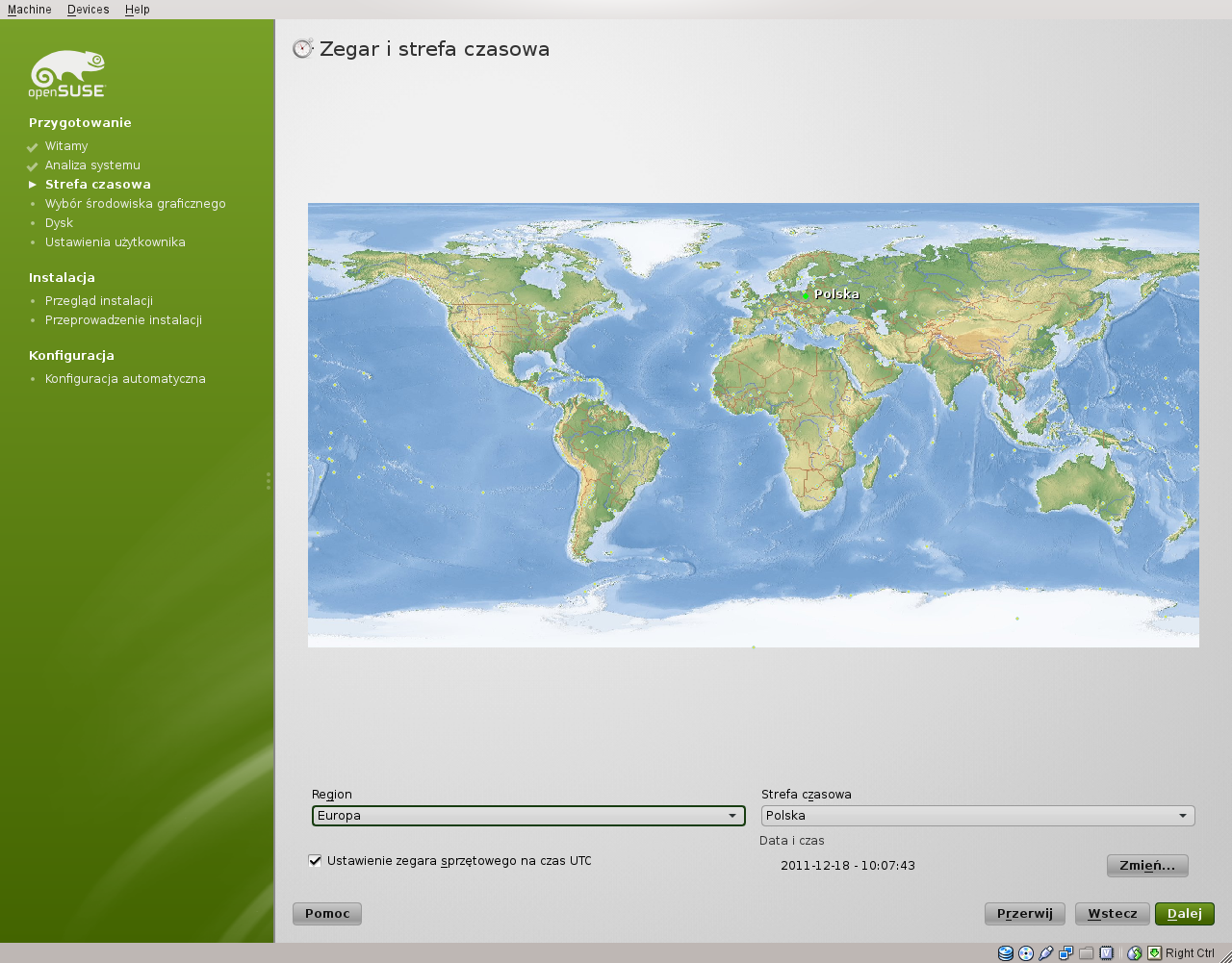
Zalecam zwrócić uwagę na godzinę prezentowaną w prawym dolnym rogu - w przypadku kiedy godzina prezentowana na tym zegarku jest błędna pokazuje następną godzinę wystarczy odznaczyć opcję "Ustawienia zegara sprzętowego UTC"]
Wybór środowiska graficznego (wyglądu okien ikon etc).
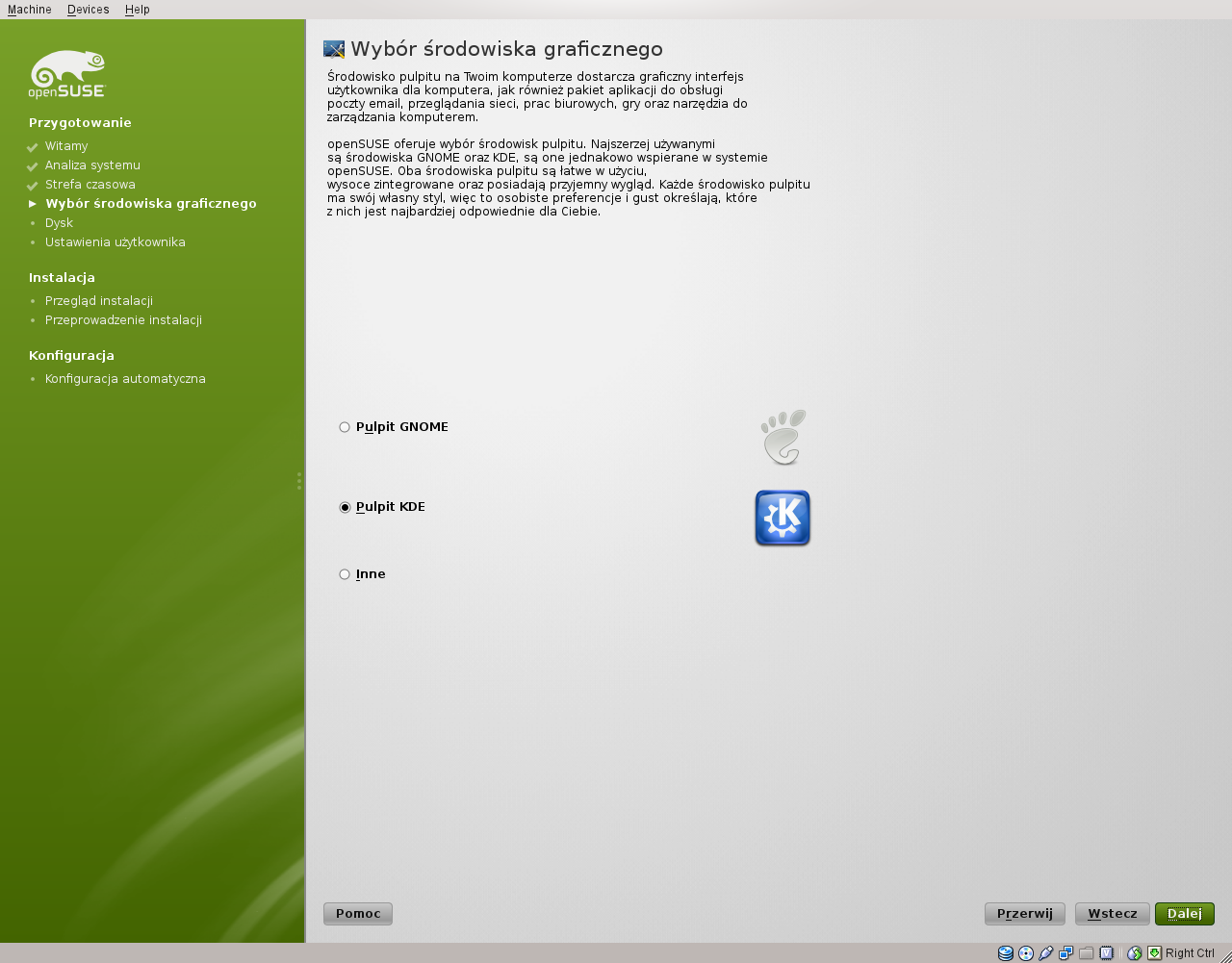
Wybór odpowiedniej opcji zostawiam już w kwestii gustu osobiście pracuje na KDE zainteresowanych odsyłam do:
http://pl.wikipedia.org/wiki/K_Desktop_Environment
http://pl.wikipedia.org/wiki/GNOME
http://pl.wikipedia.org/wiki/Xfce
Następnie wybieramy partycjonowanie dla naszego systemu.
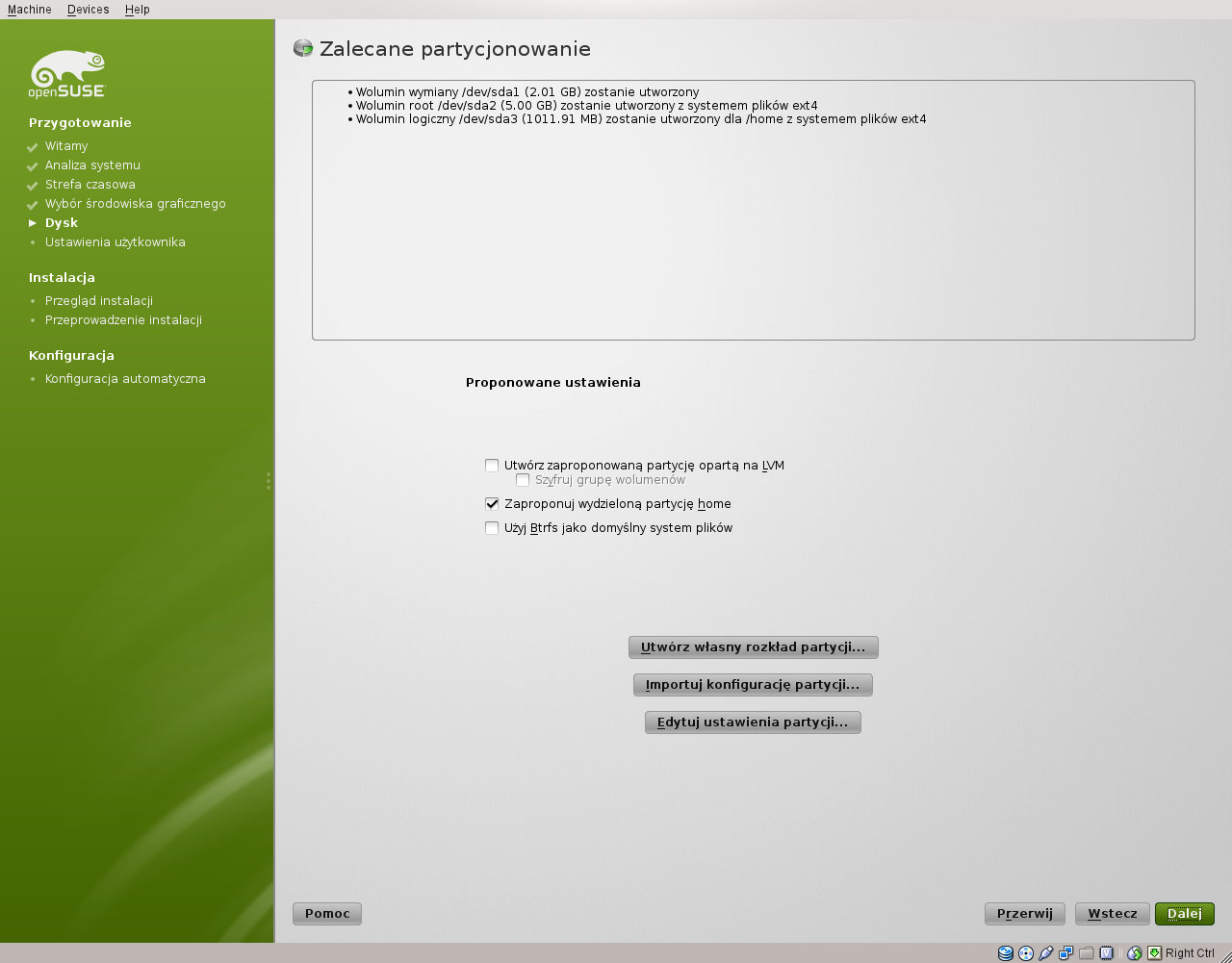
Jest to ważny aspekt ponieważ może usunąć skutecznie zainstalowanego Windowsa lub inny system. Wstępnie Instalator dobrze dobiera partycjonowanie tak aby zachować instalacje Windowsa. W większości przypadków występują trzy problemy:
- Za mało miejsca na dysku - występuje jeśli mamy zainstalowanego Windowsa na którym jest mniej niż 5 GB wolnego miejsca (rozwiązaniem jest usuniecie zbędnych plików na windowsie i wykonanie defragmentacji dysku)
http://www.centrumxp.pl/WindowsXP/435,1,Defragmentacja_dysk%C3%B3w.aspx - Dysk jest za bardzo pofragmentowany - należy wykonać defragmentacje j.w.
- W przypadku kiedy mamy zainstalowanego Linuksa obok Windowsa instalator decyduje się w grać openSUSE 11.4 w miejsce wcześniej zainstalowanego Linuksa.
Aby wgrać system na własnych ustawieniach należy skorzystać z przycisków do tworzenia i edycji partycji. http://www.susek.info/article/Partycje-i-problemy.shtml
Ustawienia użytkowników. Ostatnim etapem konfiguracji jest wybranie nazwy i hasła dla użytkownika.

Domyślnie opcje są tak ustawione że Użytkownik którego login tutaj wpiszemy będzie automatycznie logowany do systemu a jego hasło będzie użyte też dla konta administratora.
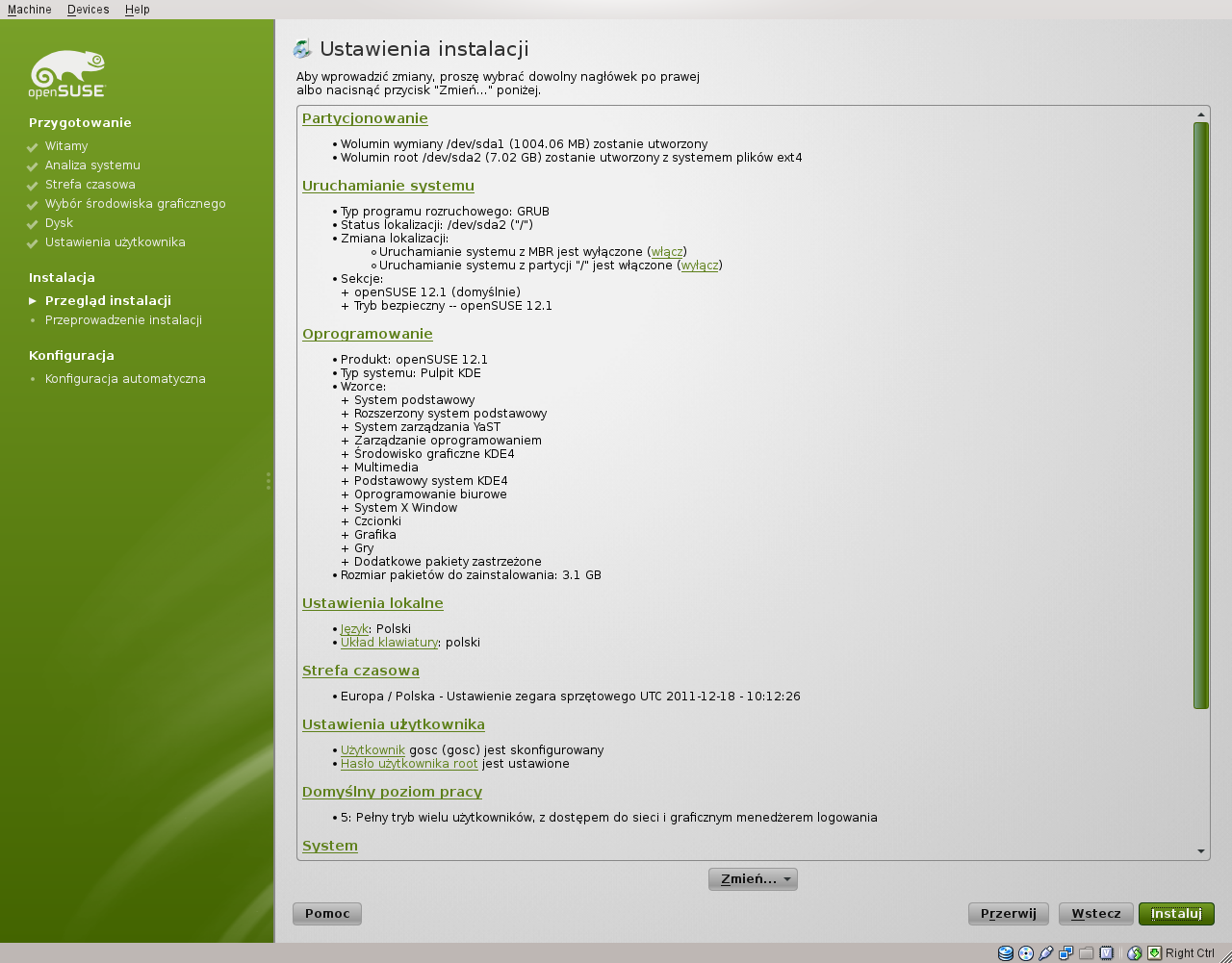
Dochodzimy do ostatniego etapu konfiguracji tj.: podsumowanie naszych ustawień.
Każda kategoria umożliwia dokonania zmian.
Jeśli wszystko się zgadza z naszymi oczekiwaniami przechodzimy do Formatowania oraz kopiowania plików potwierdzając swój wybór.

Czas potrzebny na instalację plików i wgranie ustawień jest zdecydowanie krótszy niż we wcześniejszych wersjach. Po wgraniu plików system wykona restart systemu. Domyślnie uruchomi się nam menu płyty instalacyjnej po restarcie ale nie należy nić zmieniać ponieważ domyślnie jest już wybrana opcja uruchomienia z dysku twardego.
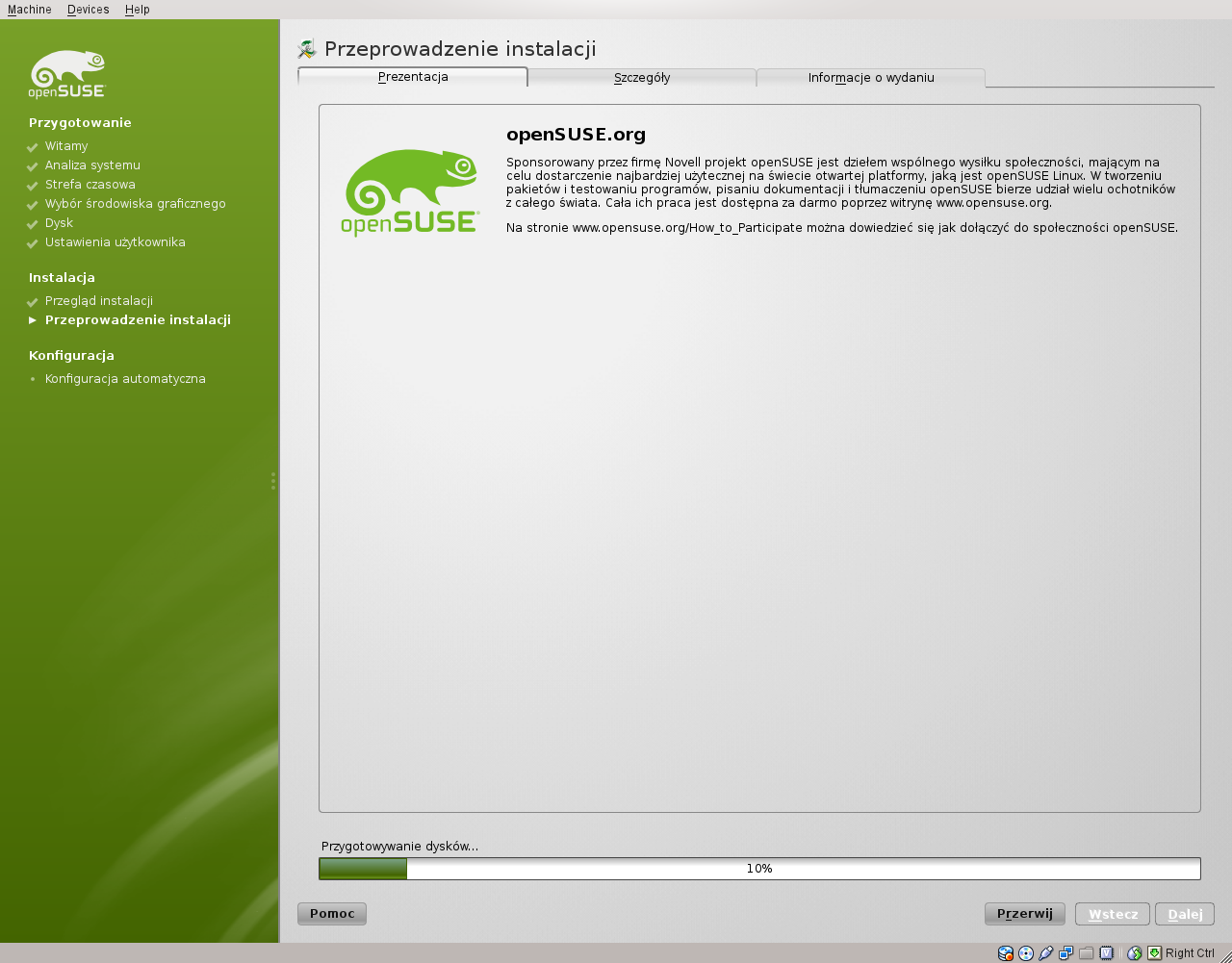
Po instalacji plików system dokończy konfigurację systemu.
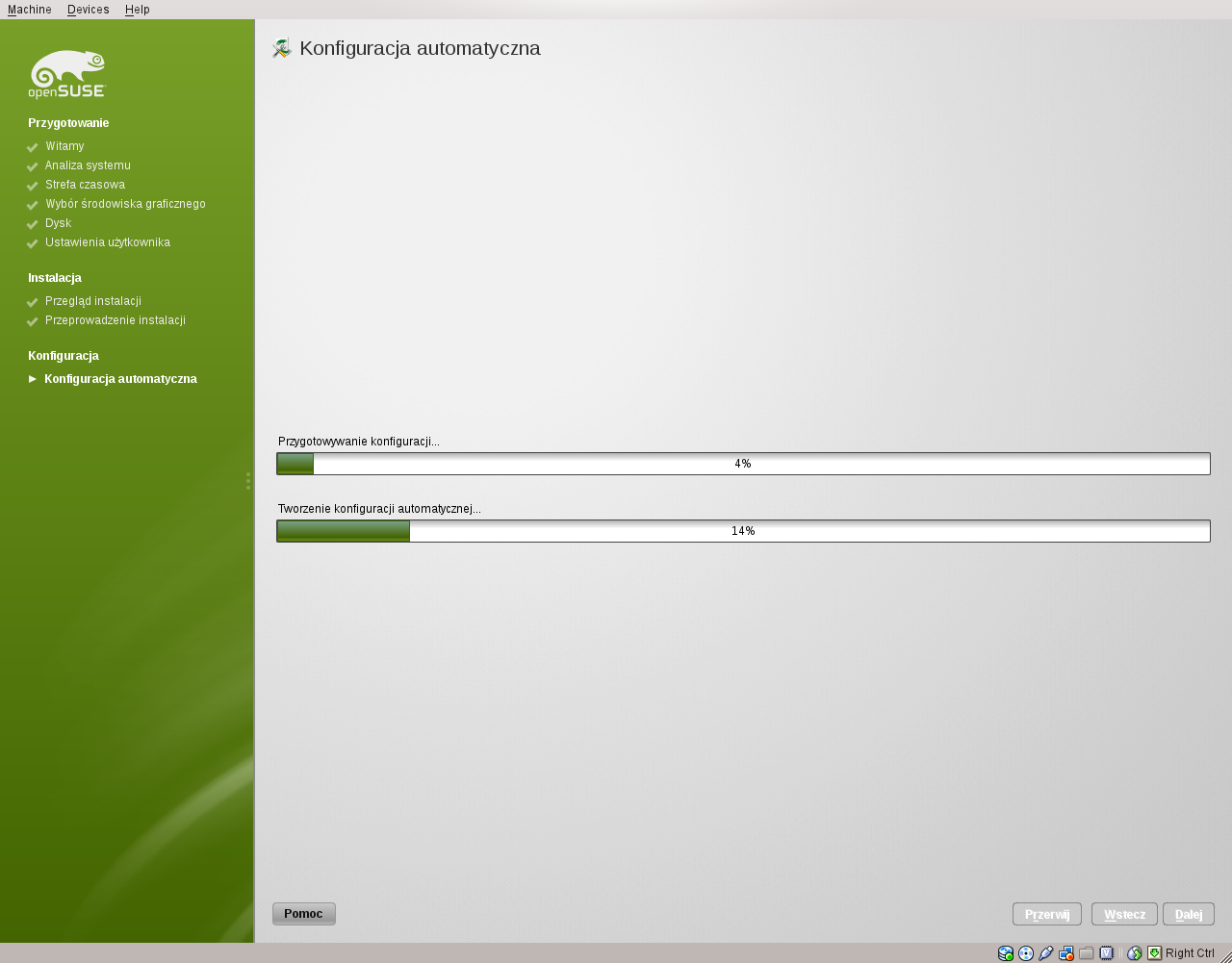
Po czym uruchomi wybrane wcześniej środowisko graficzne.
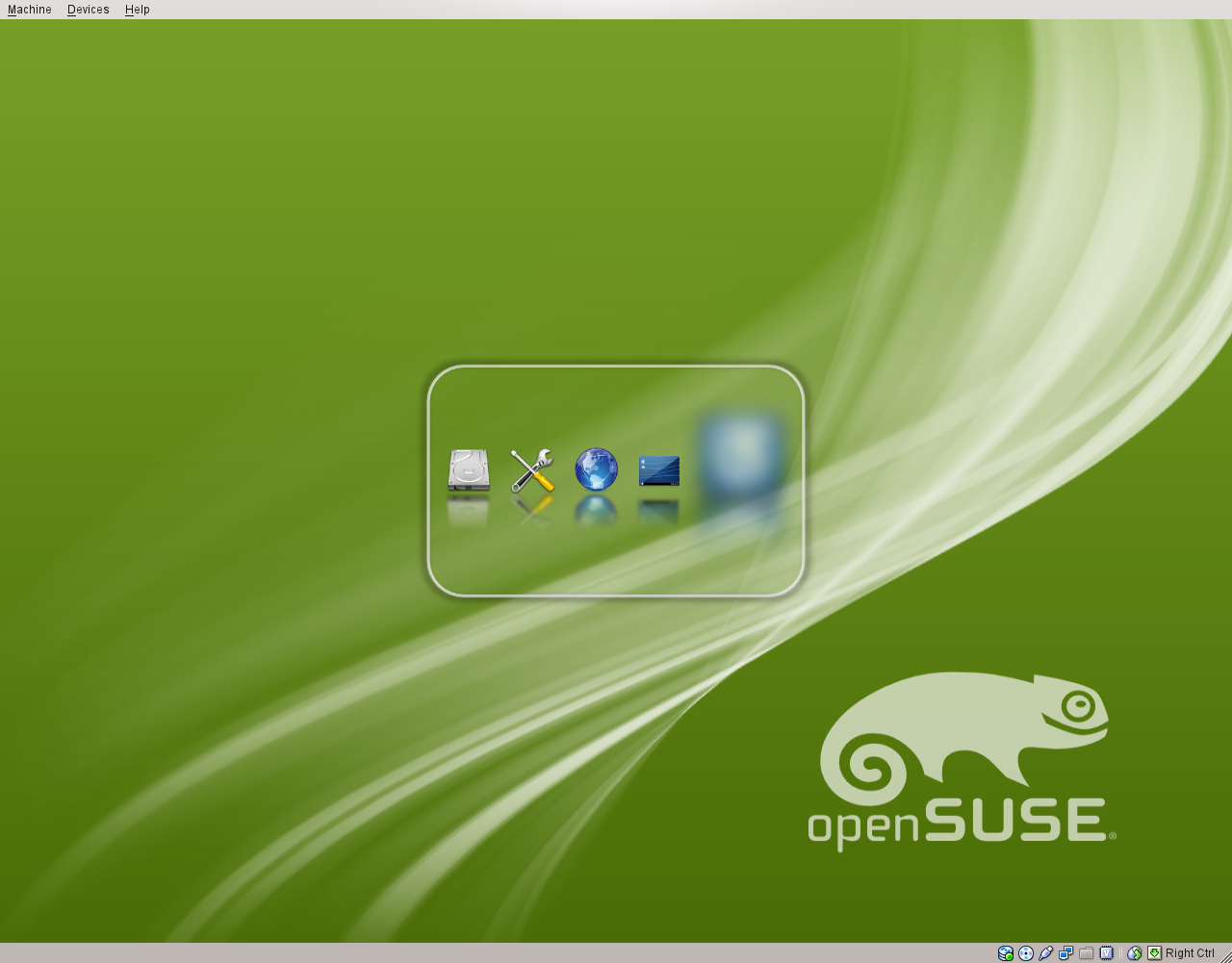
I wyświetli ekran powitalny.
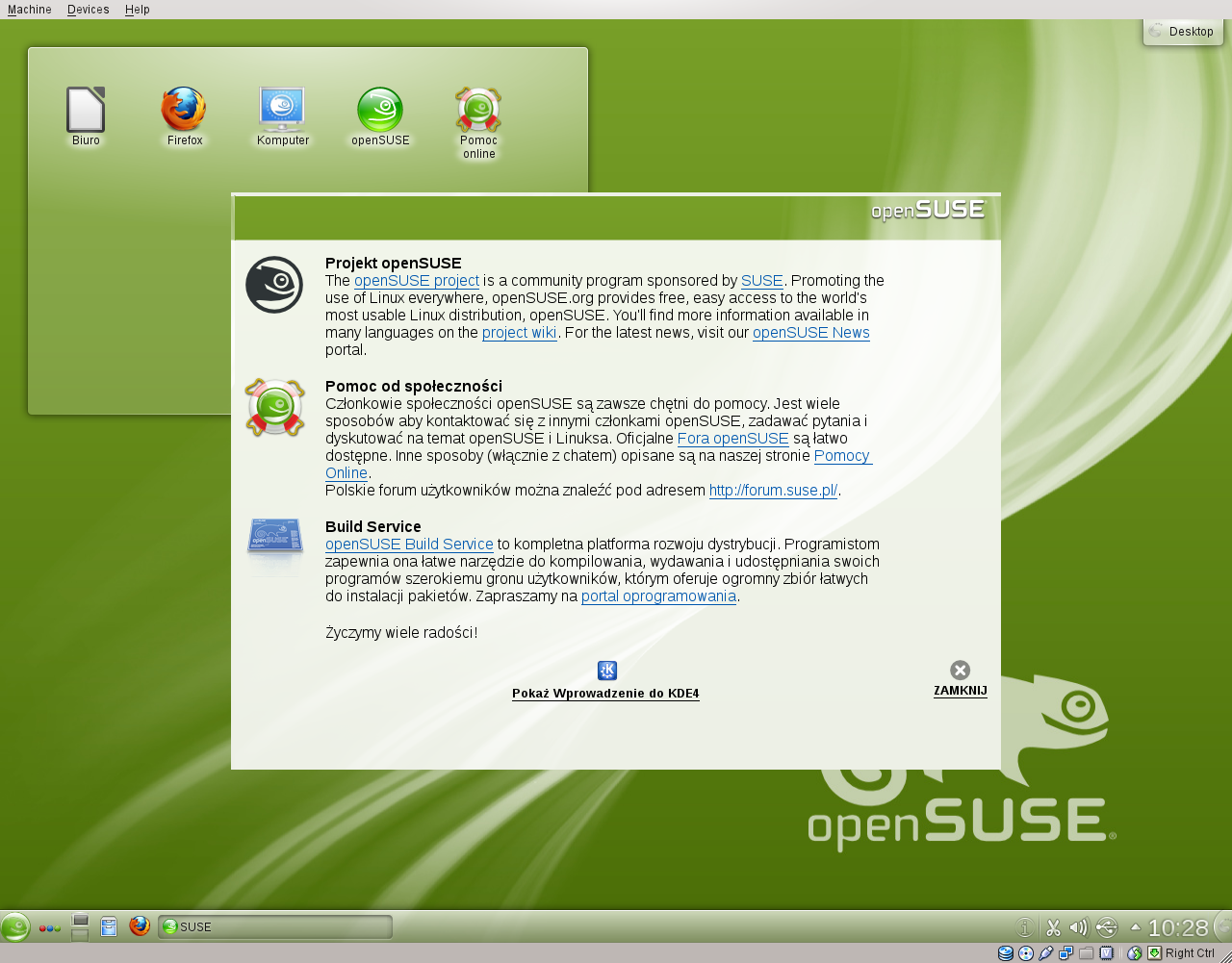
To już koniec instalacji systemu. Ukazuje się nam gotowe do pracy środowisko graficzne KDE4 ze skonfigurowanym pulpitem.
Zapraszam wszystkich do zapoznania się z następnymi artykułami poświęconymi instalacji dodatkowego sprzętu oraz oprogramowania dla openSUSE 12.1.
 kanał RSS portalu SUSEk.info
Komentarze (0)