
Instalacja openSUSE 11.3
Tagi: Zainstaluj openSUSE, openSUSE 11.3
Artykuł może być już niekatualny - Zawarte w nim porady mogą nie działać prawidlowo na nowszych wydaniach openSUSE
Pomimo iż numeracja nowej wersji openSUSE wskazuje jedynie na aktualizację dystrybucji, to nie należy zapominać że to wydanie przynosi sporo poprawek i nowości, których zabrakło swoim poprzednikom. Nowy openSUSE 11.3 posiada większe ulepszone wsparcie dla netbooków, ulepszony pultpit, nowsze środowisko i zarządzanie pakietami. Zespół developerów zadbał także o inne poprawki i usprawnienia użytkownia nowego openSUSE, o których pisaliśmy już wcześniej.

Poniżej został opisany cały przebieg domyślnej instalacji wraz z zrzutami ekranu poszczególnych etapów . Instalacja została przeprowadzona z użyciem płyty DVD dla procesora 32 bitowego.
Sam proces instalacji zajmuje kilkadziesiąt minut i wymaga około 10GB wolnego miejsca na dysku oraz minimum 512 MB pamięci ram dla instalacji ze środowiskiem graficznym GNOME lub KDE.
Zapraszamy wszystkich do pobrania przetestowania openSUSE 11.3
Linki do obrazów ISO znajdują się tutaj: Pobierz openSUSE 11.3
Aby przeprowadzić proces instalacji nasz komputer musi umożliwiać uruchomienie systemu z płyty DVD. W większości przypadków nie wymaga to od nas żadnych ingerencji jeżeli jednak w twoim przypadku komputer nie uruchamia się z płytki zapoznaj się z instrukcją obsługi lub poszukaj odpowiedniej opcji w BIOS'ie.
Po uruchomieniu systemu z płyty instalacyjnej pojawi się na chwile poniższy ekran powitalny.

Następnie wyświetli się menu wyboru akcji:

- Uruchomieni z dysku twardego (Boot from Hard Disk) - uruchamia już zainstalowany system operacyjny w naszym przypadku oznacza to rezygnacje z instalacji
- Instalacja (Installation) Instalacja openSUSE 11.3 aby przejść do instalacji należy strzałkami wybrać tą opcję (polecam wstrzymać się z z uruchamianiem instalacji - patrz następny etap)
- Naprawa systemu (Repair Installed System)- uruchamia narzędzie do sprawdzenia naprawy zainstalowanego systemu openSUSE 11.3 będzie to opisane w osobnym artykule
- System ratunkowy (Rescue System) - uruchamia system w trybie tekstowym bezpośrednio z płyty
- Sprawdź płytę instalacyjną (Check Installation Media) - umożliwi nam sprawdzenie czy nagrana przez nas płyta jest sprawna (w przypadku zawieszania się instalacji - zaleca się przeprowadzenie tego testu)
- Test sprzętu (Firmware Test) - narzędzie dla zaawansowanych użytkowników, które umozliwi nam sprawdzenie kompatybilności sprzętu z Linuksem
- Test pamięci (Memory Test) - narzędzie umożliwiające sprawdzenie czy pamięć operacyjna w komputerze jest uszkodzona (Linuks jest bardzo wrażliwy na uszkodzenia pamięci dlatego zalecane jest wykonanie tego testu jesli mamy problem z zawieszającą się instalacją)
Aby zmienić język instalacji należy poprzez klawisz F2 wybrać strzałkami język polski i dopiero teraz rozpocząć instalację klikając klawisz ENTER


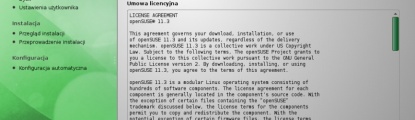
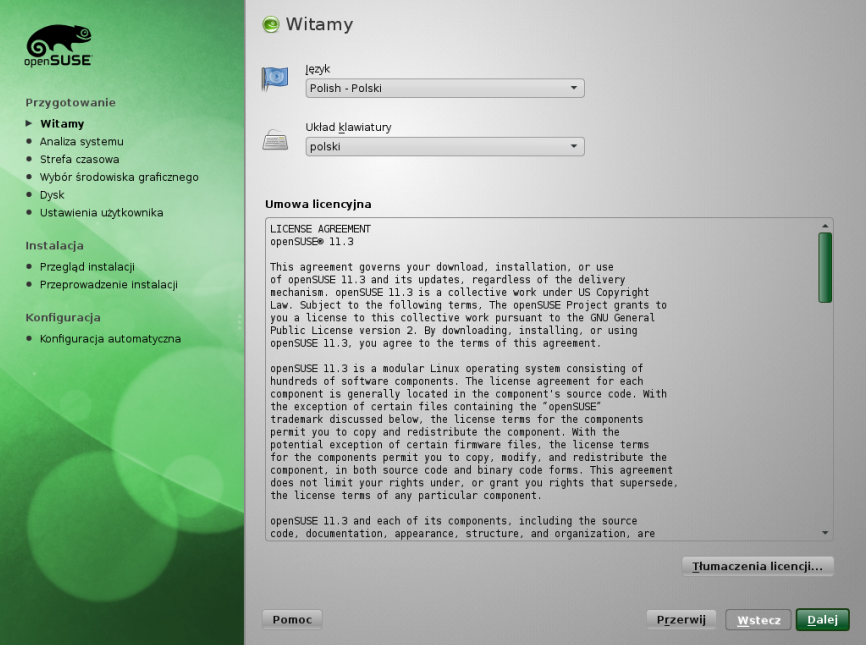
Po załadowaniu się instalatora mamy jeszcze jedną możliwość wybrania języka systemu i układu klawiatury. Dodatkowo zaprezentowana jest Umowa licencyjna, która nie jest dostępna w języku polskim.
Następnie wybieramy Tryb instalacji do wyboru mamy:
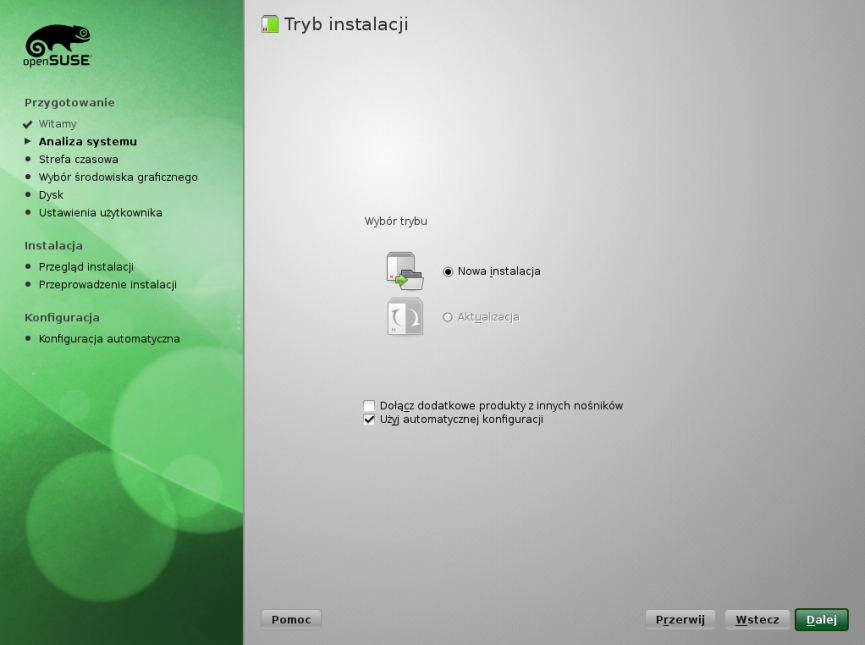
- Nowa instalacja - Instalacją z formatowaniem partycji bez zachowania wcześniejszych ustawień, programów plików etc.
- Aktualizacja - Instalacja openSUSE 11.3 na starszej wersji systemu z zachowaniem ustawień części programów (cześć programów, które nie posiadają aktualizacji może nie działać na nowszej wersji - w większości przypadków są to programy dodatkowe nie dostępne na płycie instalacyjnej)
- Naprawa zainstalowanego systemu - uruchamia programowanie umożliwiające naprawę zainstalowanego systemu openSUSE (można to narzędzie wybrać bezpośrednio z menu płyty instalacyjnej - patrz 1 ekran)
Na potrzeby tego artykułu skorzystano z domyślnie zaznaczonej opcji "Użyj automatycznej konfiguracji" - w większości przypadków nie ma potrzeby na odznaczanie tej opcji.
Wybór strefy czasowej - system automatycznie wybiera prawidłowo Polskę i naszą strefę czasową.
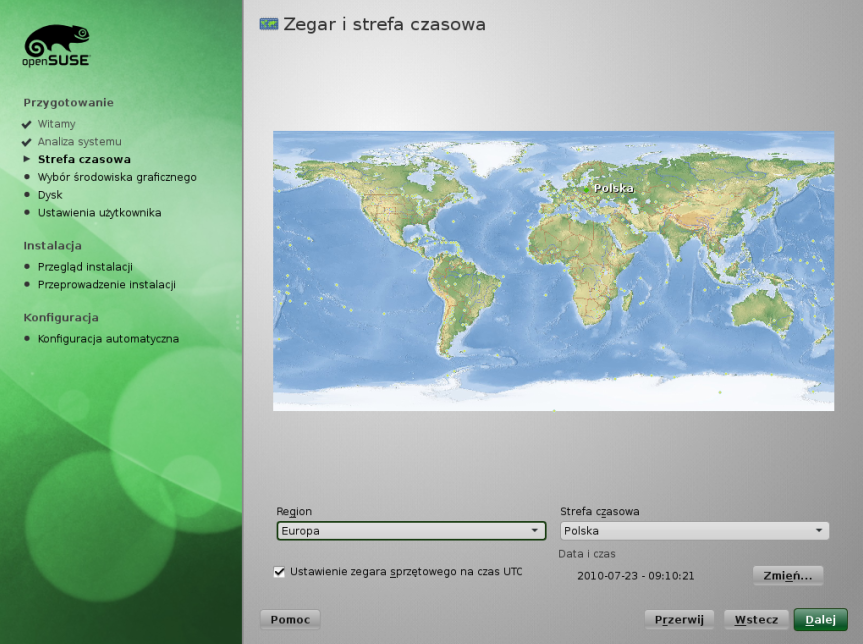
Zalecam zwrócić uwagę na godzinę prezentowaną w prawym dolnym rogu - w przypadku kiedy godzina prezentowana na tym zegarku jest błędna pokazuje następną godzinę wystarczy odznaczyć opcję "Ustawienia zegara sprzętowego UTC"]
Wybór środowiska graficznego (wyglądu okien ikon etc).
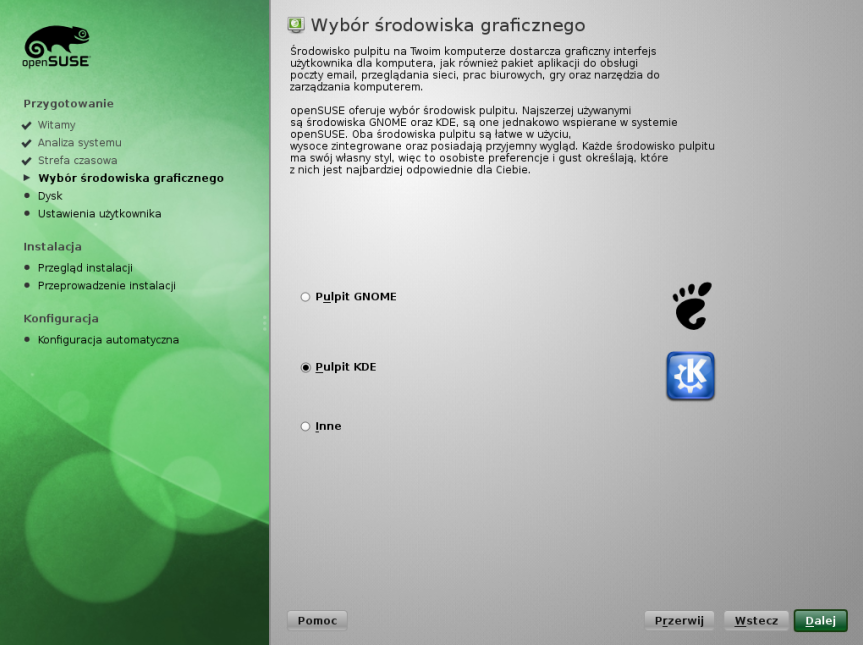
Wybór odpowiedniej opcji zostawiam już w kwestii gustu osobiście pracuje na KDE zainteresowanych odsyłam do:
http://pl.wikipedia.org/wiki/K_Desktop_Environment
http://pl.wikipedia.org/wiki/GNOME
http://pl.wikipedia.org/wiki/Xfce
Następnie wybieramy partycjonowanie dla naszego systemu.
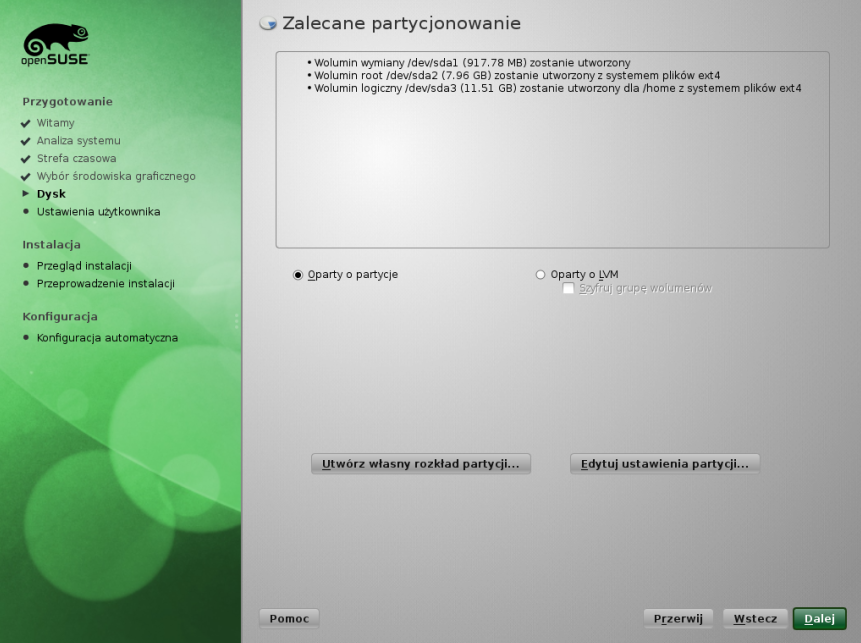
Jest to ważny aspekt ponieważ może usunąć skutecznie zainstalowanego Windowsa lub inny system. Wstępnie Instalator dobrze dobiera partycjonowanie tak aby zachować instalacje Windowsa. W większości przypadków występują trzy problemy:
- Za mało miejsca na dysku - występuje jesli mamy zainstalowanego Windowsa na którym jest mniej niż 5 GB wolnego miejsca (rozwiązaniem jest usuniecie zbędnych plików na windowsie i wykonanie defragmentacji dysku)
http://www.centrumxp.pl/WindowsXP/435,1,Defragmentacja_dysk%C3%B3w.aspx - Dysk jest za bardzo pofragmentowany - należy wykonać defragmentacje j.w.
- W przypadku kiedy mamy zainstalowanego Linuksa obok Windowsa instalator decyduje się w grać openSUSE 11.3 w miejsce wcześniej zainstalowanego Linuksa.
Aby wgrać system na własnych ustawieniach należy skorzystać z przycisków do tworzenia i edycji partycji. http://www.susek.info/article/Partycje-i-problemy.shtml
Ustawienia użytkowników. Ostatnim etapem konfiguracji jest wybranie nazwy i hasła dla użytkownika.
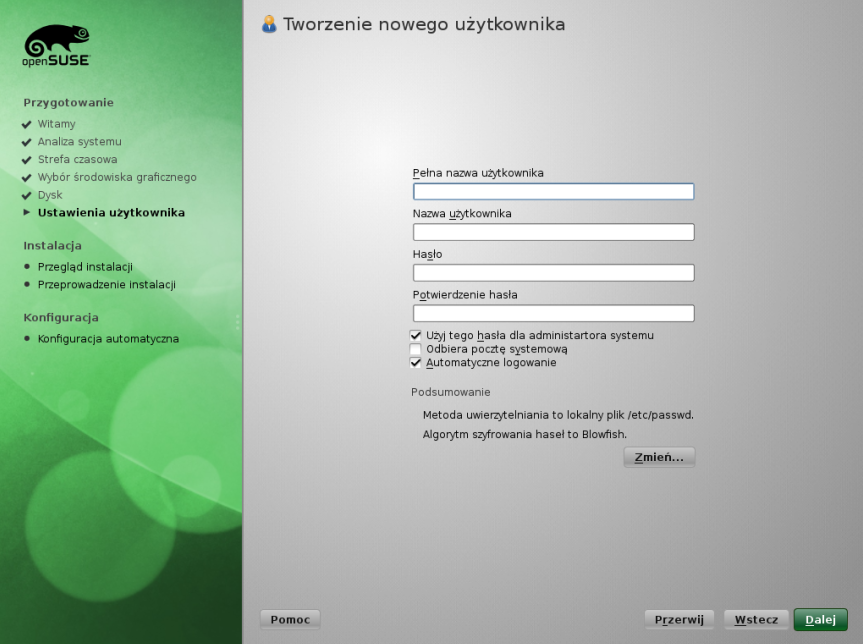
Domyślnie opcje są tak ustawione że Użytkownik którego login tutaj wpiszemy będzie automatycznie logowany do systemu a jego hasło będzie użyte też dla konta administratora.
Dochodzimy do ostatniego etapu konfiguracji tj.: podsumowanie naszych ustawień.

Każda kategoria umożliwia dokonania zmian.
Jeśli wszystko się zgadza z naszymi oczekiwaniami przechodzimy do Formatowania oraz kopiowania plików potwierdzając swój wybór.
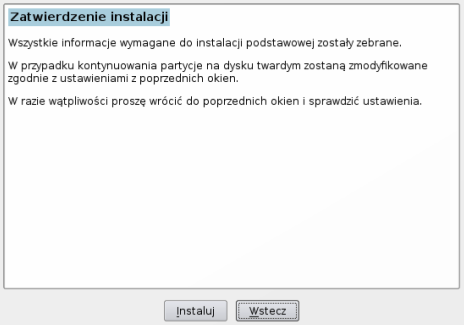
Czas potrzebny na instalację plików i wgranie ustawień jest zdecydowanie krótszy niż we wcześniejszych wersjach. Po wgraniu plików system wykona restart systemu. Domyślnie uruchomi się nam menu płyty instalacyjnej po restarcie ale nie należy nić zmieniać ponieważ domyślnie jest już wybrana opcja uruchomienia z dysku twardego.
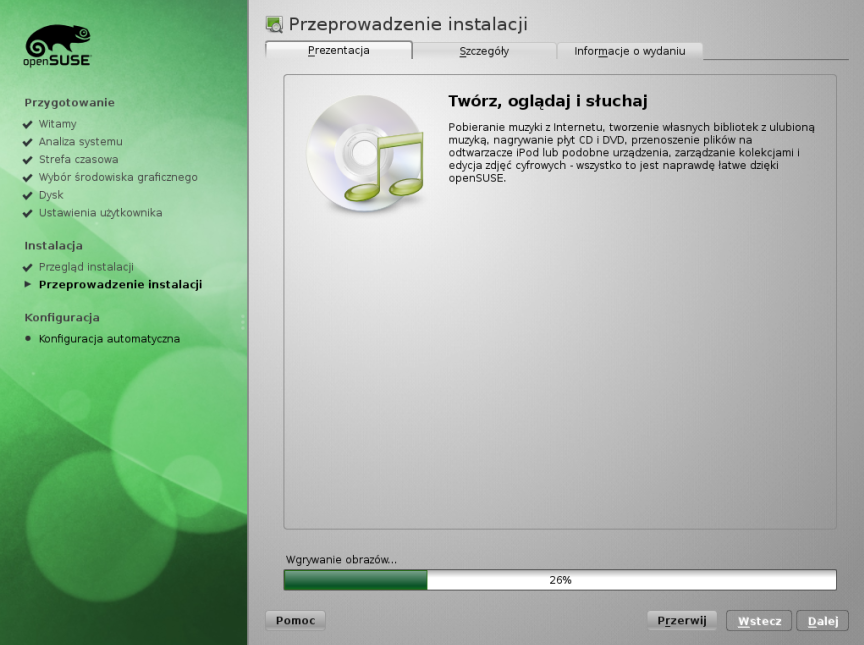
Po powtórnym uruchomieniu instalatora system dokończy konfigurację systemu.
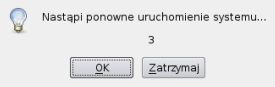
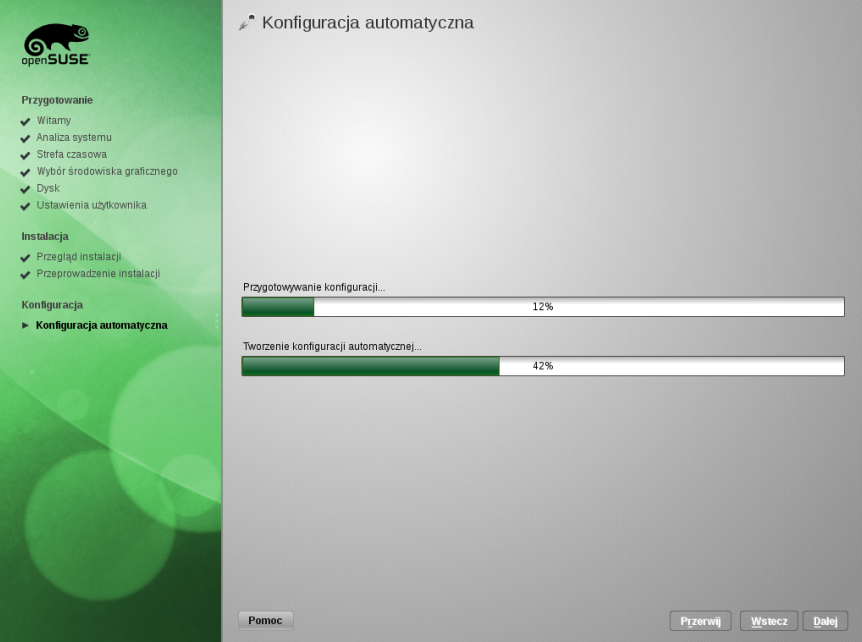
Po czym uruchomi wybrane wcześniej środowisko graficzne.
I wyświetli ekran powitalny.
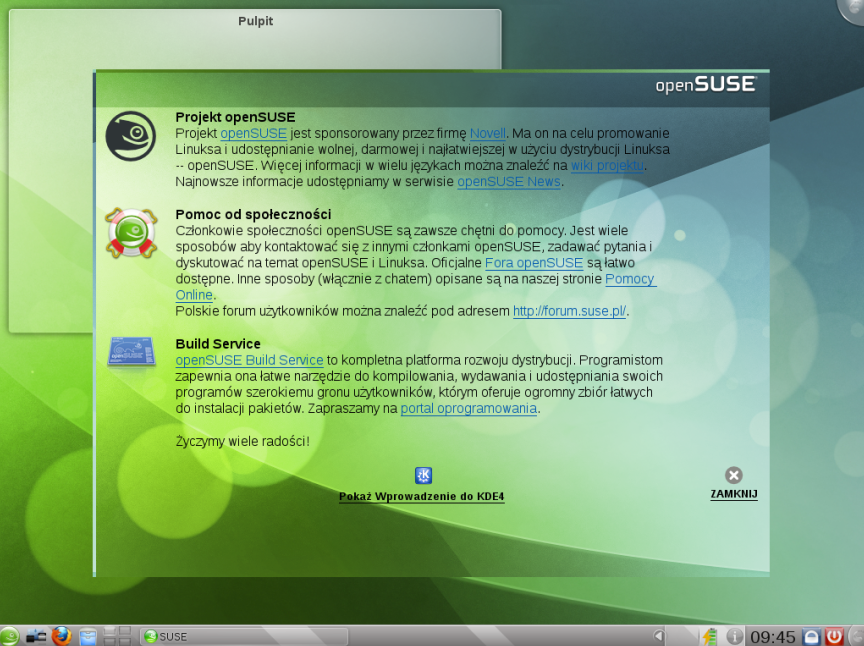
To już koniec instalacji systemu. Ukazuje się nam gotowe do pracy środowisko graficzne KDE4 ze skonfigurowanym pulpitem.
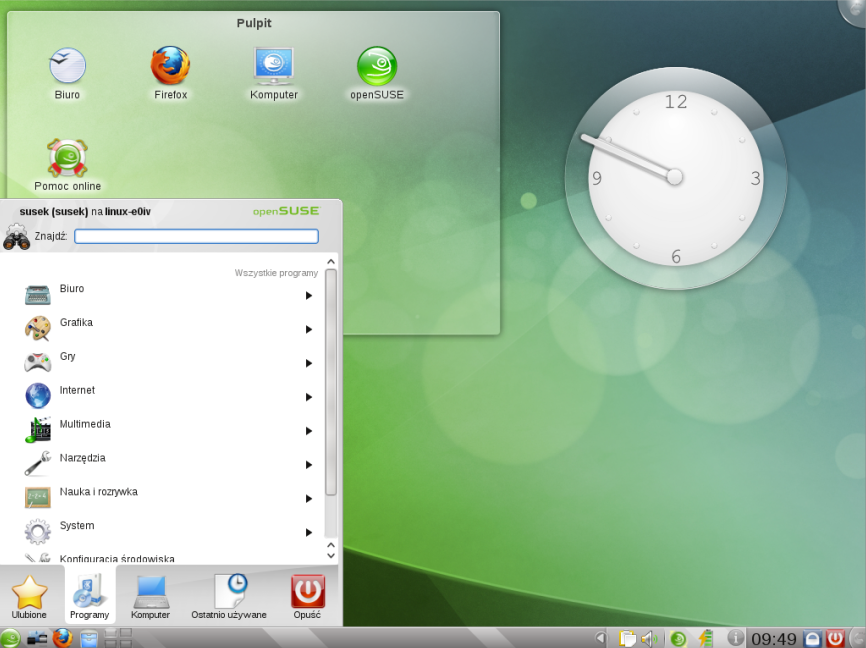
Zapraszam wszystkich do zapoznania się z następnymi artykułami poświęconymi instalacji dodatkowego sprzętu oraz oprogramowania dla openSUSE 11.3.
Gość Data: 2010-07-24 18:40:55Odpowiedz
błędy w art.
poprawić należy numery wersji z 11.2 na 11.3 tu i ówdzie.
rafus75 Data: 2010-07-24 21:04:16Odpowiedz
jest fajny
zainstalowalem potestowalem i stwierdzam ze jest ok fajny system stabilny szybki no i moze sobie postawie server na nim
Gość Data: 2010-08-02 22:42:30Odpowiedz
powiem że fajny jeśli...
ktos mi powie jak włączć akcelerację 3D ze sterami radeon.
Gość Data: 2010-08-25 09:47:20Odpowiedz
błąd w opisie
Niestety jest błąd w opisie. Po uruchomieniu systemu z płyty instalacyjnej w menu wyboru akcji NIE ma sekcji: Naprawa systemu (Repair Installed System) - widać to nawet na obrazku, który autor umieścił (http://www.susek.info/userfiles/11_3/screenshot2.png)
Gość Data: 2010-09-01 18:25:07Odpowiedz
Skaner
Czy ktoś mi może powiedzieć gdzie szukać skanera i jak go zainstalować w suse 11.3? 

Gość Data: 2010-10-21 20:23:26Odpowiedz
Niejasne
takie pytanie do kogokolwiek: mam dysk podzielony na 3 partycje a jedna z nich 20GB jest wolna. Czy podczas instalacji bede mogl wybrac ja sobie jako miejsce instalacji dla opensusa?
Gość Data: 2010-10-25 17:51:16Odpowiedz
Re: Niejasne
Będziesz mógł nie ma z tym problemu 
Susek to świetny system
Polecam każdemu sam osobiście zmieniłem go z xp
Gość Data: 2010-10-26 09:23:26Odpowiedz
Re: Skaner
Otwórz Yasta gdy otworzy się okienko znajdziesz po prawej stronie skaner uruchom go naciśnij edytuj pojawi się okienko ze sterownikami do twojego skanera. 
Arthur Data: 2010-10-28 16:17:42Odpowiedz
Linux Suse 11.3
Nowy Suse jest szybki i ergonomiczny. Idealny system na laptopa. Vista jest strasznie ociezala, XP jest powolny jak kluchy z olejem (na Dellu 1545 z 3Gb pamieci system potrzebowal 2minuty od startu do pelnej funkcjonalnosci) Suse uruchamia sie w 40 sekund.
Pozdrawiam wszystkich milosnikow i paskonatow linuxa.
rafus75 Data: 2010-10-30 22:43:16Odpowiedz
Linux Opensuse
popieram przedmoece susek jest swietny a systemy za stajni M$ no coz wyszla wersja 7 i po paru tygodniach uzytkowania wielka kicha polecam suska
Gość Data: 2011-01-10 14:59:07Odpowiedz
Problem z uruchomieniem
Witam
Zainstalowałem openSUSE-11.3-DVD-x86_64 w virtualbox na win7 i suseł nie chce ruszyć w żadnym z trybów, ktoś moze podpowiedzieć w czym problem?
Procek DualCore AMD Athlon 64 X2, 3000 MHz (15 x 200) 6000+, karta graficzna nvidia GeForce 8600 GT (Gigabyte GV-NX86T)
monoliht Data: 2011-01-10 22:16:48Odpowiedz
problem z uruchomieniem
jak kolega powyżej tez mam problem z uruchomieniem zainstalowanego susa 
mianowicie w failsafe kde startuje bez problemu natomiast w normalnym trybie monitor wywala mi "Out of range" w tle system startuje. Moze ktos podpowie o co kaman ??
Gość AB Data: 2011-01-21 19:16:53Odpowiedz
openSUSE-KDE-LiveCD-Build0845-i686.iso -
Witam! Uruchomiłem instalację z płyty CD i na ekranie pojawiła się informacja [DR-DOS] A:\> Jakie należy wpisać polecenie, żeby nastapiła instalacja? Z góry dziękuję za poradę. Pozdrawiam
Gość Data: 2011-02-22 07:26:35Odpowiedz
Skaner i drukarkę konfigurujemy w YAST. Do skanowania, choć używam KDE, najbardziej lubię xsane.
11.3 doskonale służy, powoli zbliża się 11.4
Gość Data: 2011-02-26 21:16:11Odpowiedz
cześć,
takie pytanko: mam Windowsa 7 64bit i pusta partycję 10GB. W jaki sposób będzie przebiegać instalacja, jeżeli chciałbym sobie tam zainstalować openSUSE 11.3, a nie wydzielać z partycji Windowsa? Nie widzę tutaj info odnośnie tego.
Gość Data: 2011-02-27 07:34:28Odpowiedz
Re: Re: Instalacja openSUSE 11.3
Suse sam sobie tę pustą partycję znajdzie
Twój komentarz został donany
Zonk Data: 2011-03-08 11:30:20Odpowiedz
Re: Instalacja openSUSE 11.3
Znaczy się sensowniej po prostu skasować tą pustą partycję 10 GB, bo z niej żaden pożytek. Suseł w tej wolnej przestrzeni się zainstaluje.
 kanał RSS portalu SUSEk.info
Komentarze (17)