
Instalacja SuSE

Tagi:
Artykuł może być już niekatualny - Zawarte w nim porady mogą nie działać prawidlowo na nowszych wydaniach openSUSE
Instalację SuSE Linux przeprowadzamy za pomocą graficznego instalatora, co szczególnie ułatwia instalację początkującym użytkownikom. Jeżeli chcemy zainstalować SuSE na dysku, na którym zainstalowany jest tylko MS Windows to musimy zmniejszyć jego partycję i pozostawić wolne miejsce. *Albo przyjąć zaproponwane przez instalator rozwiązanie - instalator sam zmniejszy partycje windowsa (jeżeli będzie wonle miejsce na tej apartycji) - przyp. redaktora


[Kliknij by zobaczyć grafikę w pełnym rozmiarze]
Po włożeniu płyty uruchamiamy Instalację wybierając odpowiednią opcję.
[Kliknij by zobaczyć grafikę w pełnym rozmiarze]
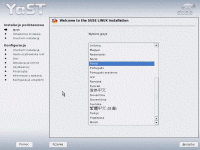
Po zaakceptowaniu licencji SuSE wybieramy język instalatora a zarazem ustawienia językowe przyszłego systemu.
[Kliknij by zobaczyć grafikę w pełnym rozmiarze]
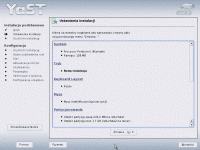
SuSE zaproponuje schemat partycji, zestaw pakietów i inne podstawowe ustawienia. Jeżeli mamy wolne miejsce na dysku i jest go wystarczająco dużo to SuSE wykorzysta je na stworzenie nowych partycji. Wszystkie ustawienia możemy zmienić klikając na "Zmień" i wybierając interesujący nas parametr.
[Kliknij by zobaczyć grafikę w pełnym rozmiarze]
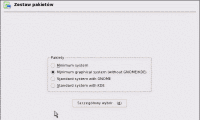
Warto edytować zestaw pakietów do instalacji. Możemy wybrać jeden z 4 predefiniowanych zestawów: bez środowiska graficzne, z środowiskiem lecz bez KDE/GNOME i zestaw z KDE lub GNOME. Po zaznaczeniu danego zestawu możemy przejść do szczegółowej listy pakietów.
[Kliknij by zobaczyć grafikę w pełnym rozmiarze]
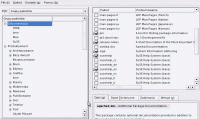
Szczegółowa lista pakietów. Możemy zaznaczać i odznaczać pakiety do instalacji z tym że przy odznaczaniu instalator nie będzie nas informował że odznaczony pakiet jest wymagany przez inny pakiet tylko ponownie go zaznaczy (wyjściem jest zaznaczeniem go jako "tabu" i kliknięcie "Sprawdź zależności"). Pamiętaj o zaznaczeniu polskich pakietów językowych (np. KDE, Yast)
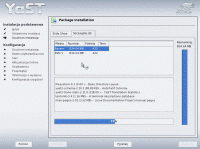
[Kliknij by zobaczyć grafikę w pełnym rozmiarze]
Po potwierdzeniu wstępnych ustawień i pakietów rozpocznie się instalacja.
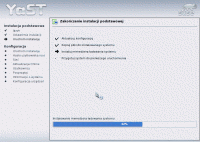
[Kliknij by zobaczyć grafikę w pełnym rozmiarze]
nPo zakończeniu instalacji system zrestartuje się, wyjmuje płytę przed ponownych rozruchem systemu.
[Kliknij by zobaczyć grafikę w pełnym rozmiarze]
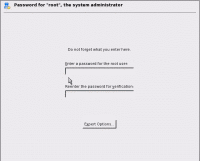
Przy pierwszym uruchomieniu pojawi się konfigurator sprzętu i systemu. Pierwszą czynnością będzie podanie hasła dla konta root.
[Kliknij by zobaczyć grafikę w pełnym rozmiarze]
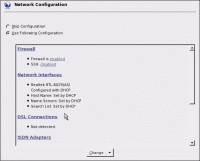
Kolejny punkt to konfiguracja sieci. Jeżeli skonfigurujemy i uruchomimy połączenie sieciowe to YaST zaproponuje pobranie aktualizacji (możemy zrobić to też później).
[Kliknij by zobaczyć grafikę w pełnym rozmiarze]
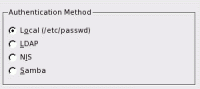
Kolejny etap - sposób logowania się użytkowników. Dla zwykłego desktopu wybieramy pierwszą opcję.
[Kliknij by zobaczyć grafikę w pełnym rozmiarze]
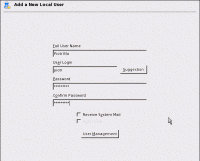
Następnie tworzymy pierwszego zwykłego użytkownika.
[Kliknij by zobaczyć grafikę w pełnym rozmiarze]
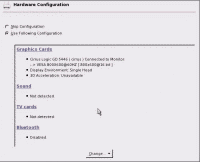
Wszystko kończy konfiguracja grafiki, dźwięku i dodatkowych elementów komputera. Najważniejsza jest konfiguracja monitora - czy podaje poprawną rozdzielczość i typ. Zazwyczaj YaST nie skonfiguruje poprawnie monitorów LCD - trzeba w tym momencie zmienić ustawienia ręcznie podając właściwe
Gość Data: 2006-03-18 18:55:51Odpowiedz

Gość Data: 2006-04-22 16:07:31Odpowiedz
Karsonjey
Znakomity artykul ,napewno moze byc duza pomoca dla neofitow w SuSE.
Polecam wszystkim ten sposob pomocy dla innych .
Gość Data: 2006-04-27 16:47:17Odpowiedz
f
;grin
Gość Data: 2006-11-16 01:55:20Odpowiedz
Hmmm ustawienia grafiki
Jest taki maly problem ze na Laptopach Toshiby to chyba instalacja konczy sie fiaksiem. Po instalacji i konfigurowaniu grafiki itp. pojawiaja sie w testach zgodnosci bledy nic nie widac a ekranie tylko jakies paski. To chba niedobrze
Gość Data: 2006-11-16 08:11:19Odpowiedz
ctrl alt F1
logujesz sie na roota(root enter haslo enter)
init 3
sax2 -r -m 0=vesa
init 5
i popwinno smigac
Gość Data: 2006-12-23 18:41:53Odpowiedz

 kanał RSS portalu SUSEk.info
Komentarze (7)